
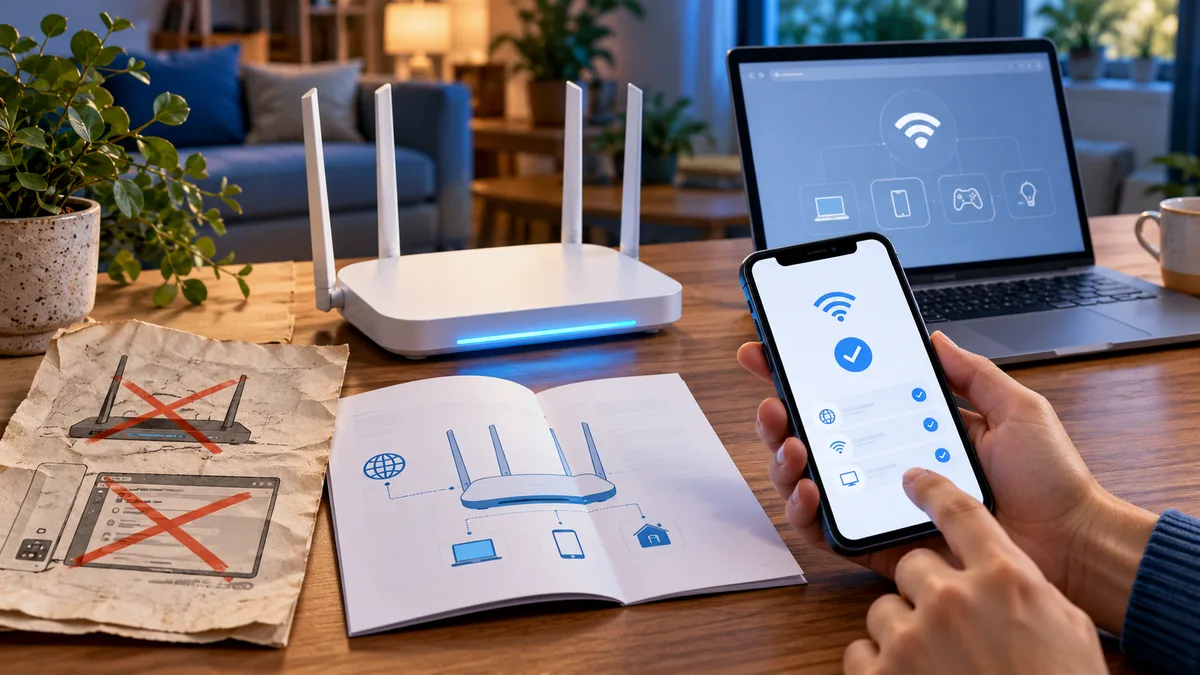
Начните с устройства, а не с ответа модели
Слово «роутер» охватывает множество интерфейсов. После замены оборудования прежняя памятка может советовать кнопку, которой больше нет, и показывать старый адрес панели управления. Запишите модель с наклейки, версию прошивки из локального интерфейса и тип устройства, которое нужно подключить. Не публикуйте серийный номер, пароль администратора или QR-код домашней сети. Модель помогает выявить несостыковки, но не видит ваш экран, если вы не дали ей обезличенный снимок.
Разметьте старую памятку
Сделайте таблицу: номер шага, что обещает инструкция, что реально видно, новое действие. Попросите ИИ предложить только формулировку для подтверждённых экранов. Если меню отличается, не разрешайте ей угадывать: пометьте пункт как требующий ручной проверки. Отдельно проверьте различие между паролем Wi‑Fi и паролем администратора роутера. Их нельзя бездумно подставлять друг вместо друга. Подход к сверке экрана разобран в <a href="/material/ii-dlya-proverki-instrukcii-po-skreshotu-20261001">проверке инструкции по скриншоту</a>.
Пройдите маршрут на чистом устройстве
Подключите телефон, где сеть ещё не сохранена. Проверьте обнаружение имени сети, ввод пароля, доступ к интернету и повторное подключение после выключения Wi‑Fi. Потом повторите на ноутбуке: настройки могут отображаться иначе. Если нужна гостевая сеть, протестируйте её отдельно, а не считайте успешное подключение к основной сети подтверждением всех функций. Не просите модель выполнять изменения в панели управления удалённо; сначала достаточно точной инструкции.
Уберите опасные подсказки
Памятка не должна советовать отключать защиту сети ради удобства. Не включайте в неё реальные пароли, скриншоты с токенами, MAC-адреса без необходимости и адрес личного кабинета провайдера. Вместо секрета используйте метку «введите пароль, указанный владельцем сети». Если на шаге требуется сброс устройства, предупредите о последствиях и необходимости сохранить настройки подключения. ИИ часто дополняет инструкцию универсальными советами; удаляйте всё, что не проверено на вашей модели и прошивке.
Как поддерживать памятку
Укажите модель роутера, дату проверки и версию интерфейса. Когда прошивка обновится, проверьте только шаги с панелью управления, а подключение устройства — повторно на чистом профиле. Сохраните старый вариант в архив, чтобы было понятно, почему инструкция изменилась. **Можно ли прислать ИИ пароль для наглядности?** Нет, замените его условным примером. **Где искать причину сбоя?** Сначала определите, не видна ли сеть, отвергается ли пароль или соединение есть без интернета: это разные проблемы.
Короткая проверка
- Понятны цель и человек, который примет результат.
- Исходники очищены, их версия и дата сохранены.
- Факты, числа и ограничения сверены вручную.
- Неудачный пример записан вместе с причиной.
- Есть измеримый следующий шаг и путь назад.